Как устроен Авордекс Сайн: устройства, КриптоПро, МЧД, штампы и проверка подлинности
Требования к токенам, два режима подписи, три штампа на PDF и проверка SHA-256.
Редакция от 16 ноября 2026 г.
Авордекс Сайн (/sign) решает одну задачу: организация подписывает собственный документ усиленной квалифицированной электронной подписью, и результат проверяется где угодно. Проверить подпись можно в КриптоАРМ, на Госуслугах, в Контур.Крипто или по QR-коду с распечатки. Ниже разобрано, что происходит на компьютере подписанта, что нужно установить заранее, чем отличаются два режима подписания и три визуальных вида штампа (плюс режим без штампа, нижняя строка на страницах и отдельный лист подписей А4). Отдельно описано, как платформа работает с сертификатами, ИНН и машиночитаемыми доверенностями, и как читать ошибки, если что-то пошло не так.
Назначение и границы Сайна
Сайн предназначен для документов, которые организация выпускает от своего имени:
положение о конкурсе или фестивале;
публичная оферта и правила участия;
политика обработки персональных данных;
приказ о составе жюри или оргкомитета;
протокол заседания жюри, выписка из протокола;
соглашение о сотрудничестве с площадкой или партнёром.
Подпись ставится по 63-ФЗ «Об электронной подписи»: это усиленная квалифицированная электронная подпись (КЭП) на алгоритмах ГОСТ Р 34.10-2012 с хэш-функцией ГОСТ Р 34.11-2012. Документ, подписанный такой подписью, равнозначен бумажному документу с собственноручной подписью (статья 6 закона), если сертификат действителен и выдан аккредитованным удостоверяющим центром.
У Сайна есть две жёсткие границы, о которых важно знать до начала работы.
Сайн не оператор ЭДО. Он не передаёт формализованные документы контрагентам и не заменяет Диадок. Закрывающие акты и УПД для юрлиц, которые платили по счёту, отправляются через Контур.Диадок и роуминг СБИС (подробно в /docs/guides/edo). Сайн подписывает собственные документы организации и публикует их для проверки.
Сайн не выпускает сертификаты. Квалифицированный сертификат нужно получить заранее. Руководитель юрлица или ИП получает его в УЦ ФНС России. Сотрудник, который подписывает от имени организации, получает сертификат физлица в аккредитованном УЦ и подписывает по машиночитаемой доверенности (МЧД).
Исходник документа чаще всего готовится в Доксе (/doks) с подстановкой переменных из таблицы. Его можно и загрузить готовым DOCX или PDF. Подписанные редакции хранятся на Диске (/drive) рядом с остальными файлами мероприятия.
Что подготовить до первого подписания
Проверьте этот список за день до подписания, а не за пять минут до публикации положения:
Сертификат КЭП на токене. Рутокен ЭЦП 2.0/3.0 или JaCarta-2 ГОСТ с ключевым контейнером и установленным сертификатом.
КриптоПро CSP 5.0 с действующей лицензией. Пробный период работает 90 дней, после этого подпись перестанет создаваться. УЦ ФНС часто выдаёт лицензию вместе с сертификатом, её нужно ввести в «Инструментах КриптоПро».
Расширение «КриптоПро ЭЦП Browser plug-in», если планируется режим «В браузере». Нужен и сам плагин (системный компонент), и расширение браузера.
PIN-код токена. У новых токенов PIN по умолчанию; его стоит сменить и не забыть. После нескольких неверных попыток контейнер блокируется.
Роль с правом подписи в рабочем пространстве Авордекс. Без неё кнопка «Подписать» недоступна.
ИНН организации в профиле. По нему Сайн сверяет сертификат.
МЧД, если подписывает не руководитель: XML-файл доверенности и файл подписи доверителя к нему.
Важно
проверьте связку «токен, CSP, плагин» до дня публикации. Откройте в «Инструментах КриптоПро» раздел с сертификатами и убедитесь, что сертификат виден в личном хранилище и связан с закрытым ключом на токене. Если связи нет, подписать документ не получится ни в браузере, ни локально.
Требования к устройствам, ОС и браузерам
Криптография по ГОСТ работает на компьютере пользователя. Платформа не получает закрытый ключ и PIN, она передаёт на подпись подготовленные байты и принимает готовую подпись. Поэтому требования относятся к рабочему месту подписанта.
Компонент | Поддержка | Комментарий |
|---|---|---|
Windows 10 / 11 | Полная | Основная платформа для обоих режимов; драйверы Рутокен и JaCarta ставятся штатно |
macOS 13 и новее | Полная | КриптоПро CSP 5.0 для macOS; для режима «В браузере» надёжнее Яндекс Браузер или Chrome |
Linux (Astra Linux, РЕД ОС, Ubuntu и другие дистрибутивы с поддержкой CSP 5.0) | Полная | Нужны пакеты CSP, плагина и библиотеки токена (PKCS#11), а также служба pcscd |
Яндекс Браузер | Полная | Расширение КриптоПро из каталога расширений |
Google Chrome | Полная | Расширение из Chrome Web Store |
Microsoft Edge (Chromium) | Полная | Расширение ставится так же, как в Chrome |
Safari (macOS) | Просмотр, проверка, режим «На своём компьютере» | Для подписи прямо на странице рекомендуем Chromium-браузер |
КриптоПро CSP 5.0 | Обязателен для подписи | Версии 4.x не поддерживаются: в них нет части актуальных механизмов работы с токенами |
КриптоПро ЭЦП Browser plug-in | Обязателен для режима «В браузере» | Системный компонент и расширение браузера |
Рутокен ЭЦП 2.0 / 3.0 | Поддерживается | Неизвлекаемый ключ, подпись вычисляется внутри токена |
JaCarta-2 ГОСТ | Поддерживается | Нужен «Единый клиент JaCarta» или драйвер под вашу ОС |
КриптоАРМ, корпоративные программы подписи | Режим «На своём компьютере» | Любая программа, создающая отсоединённую подпись CAdES |
iOS / Android | Просмотр, скачивание, пересылка, QR-проверка | Криптооперация с USB-токеном выполняется на компьютере |
Короткая матрица операций по типу устройства:
Операция | Компьютер с плагином | Компьютер без плагина | Смартфон |
|---|---|---|---|
Просмотр PDF и штампа | Да | Да | Да |
Скачивание подготовленного PDF | Да | Да | Да |
Подпись «В браузере» | Да | Нет | Нет |
Подпись «На своём компьютере» | Да | Да (через КриптоАРМ и аналоги) | Нет |
Проверка по QR и verify.awardex.ru | Да | Да | Да |
Локальная сверка файла по SHA-256 | Да | Да | Да |
Телефон и планшет: что реально работает
Типовая ситуация: положение конкурса готово, а руководитель в дороге. С телефона он откроет документ, посмотрит редакцию и предпросмотр штампа, скачает PDF и перешлёт ссылку или файл помощнику. Проверка подписанного документа по QR-коду тоже работает с любого смартфона: достаточно навести камеру на штамп, браузер откроет страницу verify.awardex.ru/d/... с данными подписи.
Сама подпись на телефоне не выполняется. Для режима «В браузере» нужны три компонента: USB-токен с ГОСТ-ключом, криптопровайдер и расширение браузера. Мобильные браузеры не поддерживают расширение КриптоПро. Поэтому сценарий такой: согласовать текст на телефоне, подписать на ближайшем компьютере с токеном.
Совет
если руководитель часто в разъездах, оформите МЧД на заместителя или ответственного сотрудника с собственным сертификатом. Тогда подписать документ можно в офисе в тот же день, а подпись будет корректно отнесена к организации.
Режим «В браузере»: три шага
Этот режим подходит, когда на компьютере стоят CSP 5.0, плагин и вставлен токен. Вся операция занимает меньше минуты.
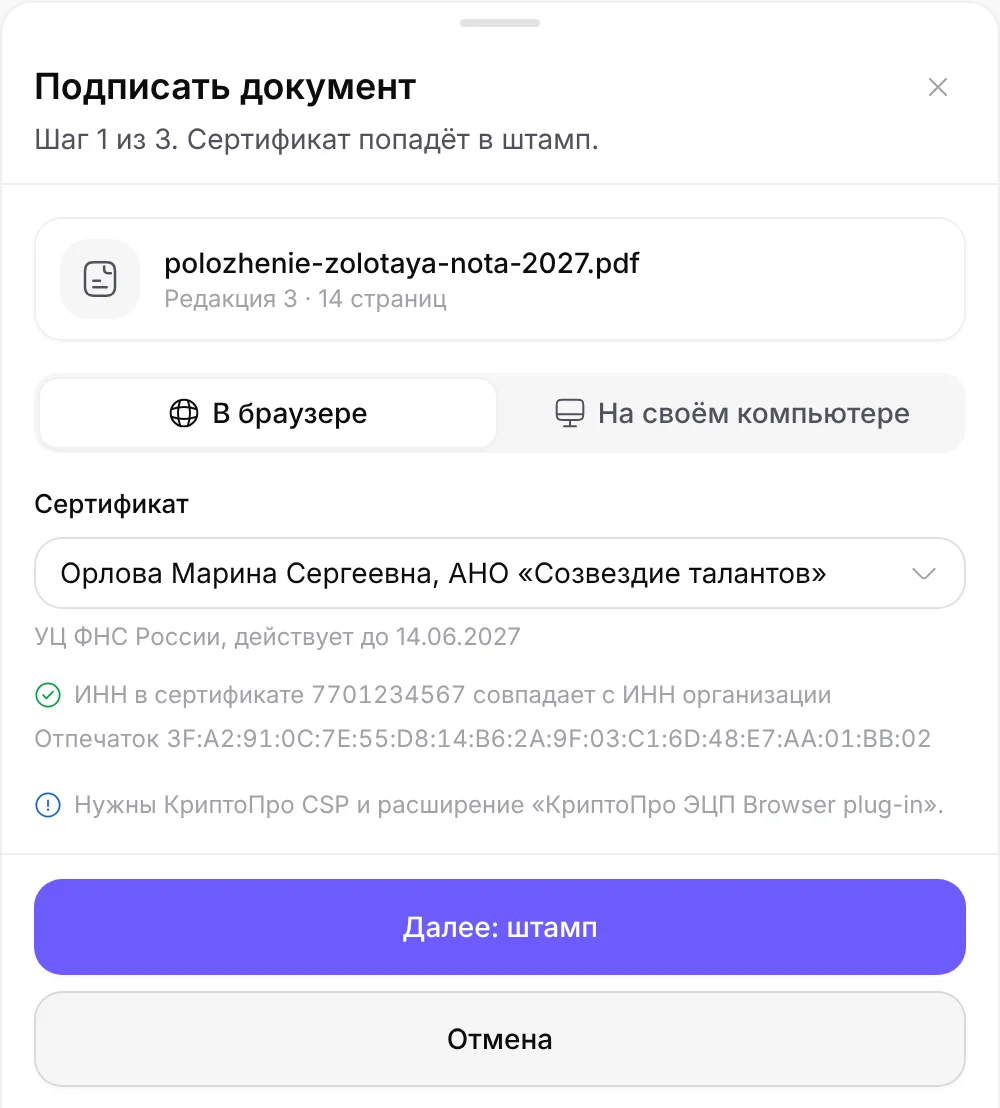
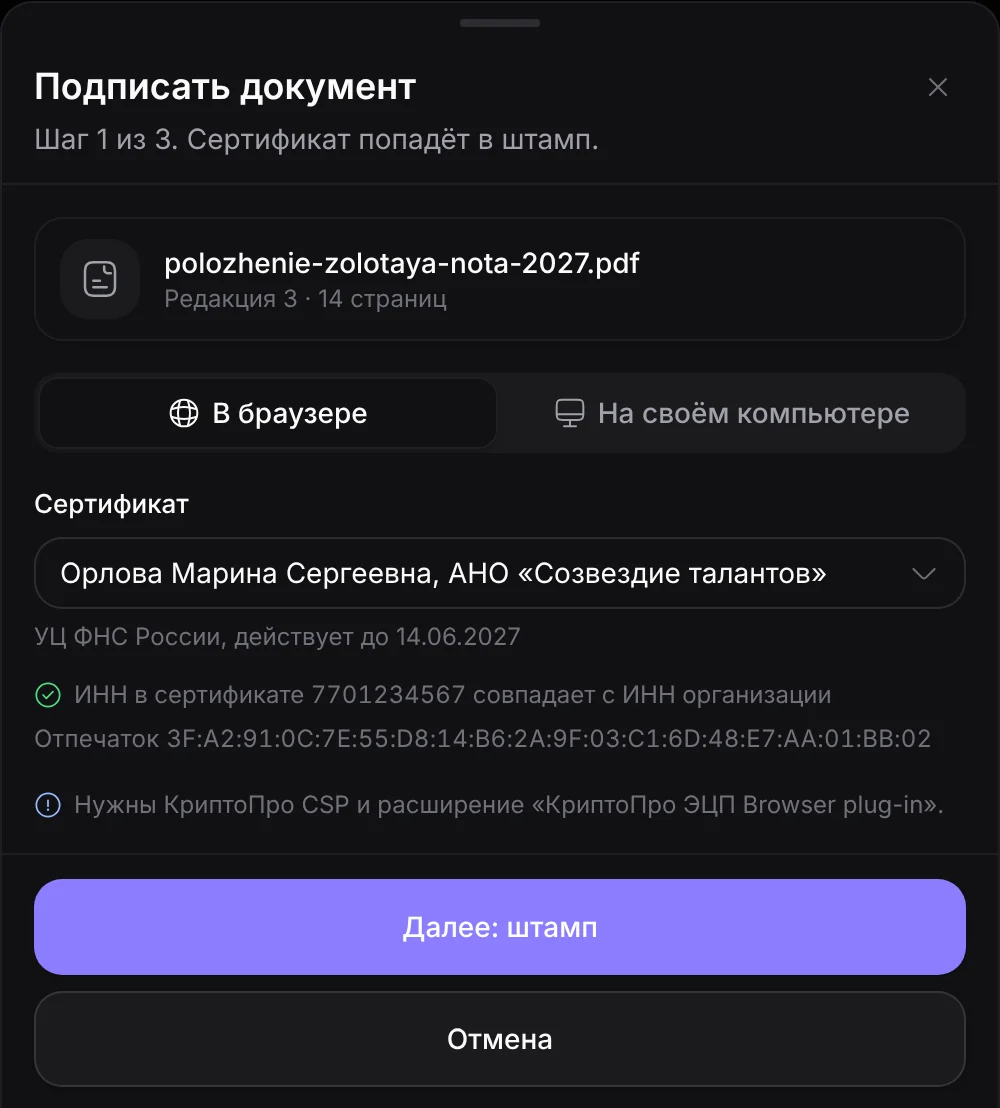
Шаг 1. Выбор сертификата. Сайн через плагин запрашивает у CSP список сертификатов с закрытыми ключами. Для каждого видны владелец, организация, ИНН, издатель и срок действия. Сразу выполняются проверки: цепочка до доверенного корневого сертификата, срок действия и сверка ИНН с ИНН организации. Результат показан рядом с сертификатом: зелёная отметка, предупреждение или блокирующая ошибка.
Шаг 2. Штамп и предпросмотр. Выбираете вид штампа, страницу и положение. Строка на полях раскладывается по всем страницам. В предпросмотре виден итоговый PDF: штамп вшивается в файл на этом шаге и становится частью документа. После подтверждения фиксируется SHA-256 подготовленного файла.
Шаг 3. PIN и подпись. Сайн передаёт плагину байты подготовленного PDF. CSP считает хэш по ГОСТ Р 34.11-2012, токен вычисляет подпись внутри себя, на выходе получается отсоединённая подпись CAdES-BES. PIN вводится в системном окне КриптоПро поверх страницы. Уходить со страницы не нужно, а платформа PIN не получает и не хранит. Готовая подпись проверяется на сервере против тех же байтов и привязывается к ревизии.
Режим «На своём компьютере»
В части корпоративных сетей установка расширений браузера запрещена политиками. Часто в организации есть утверждённая программа подписи, например КриптоАРМ. Для таких рабочих мест есть второй режим.
Скачайте подготовленный PDF. В нём уже вшит штамп «С кодом без номера сертификата» (124 × 36 мм) и строка на полях. Номера сертификата в штампе нет: на этапе подготовки платформа ещё не знает, какой сертификат вы выберете в локальной программе.
Подпишите локально. Создайте отсоединённую подпись CAdES (DER или Base64) к этому файлу без изменений.
Загрузите подпись в Сайн: принимаются файлы .sig, .p7s и .sgn. Платформа извлечёт сертификат, проверит цепочку, ИНН и МЧД и сверит подпись с байтами ревизии.
Перед подписью полезно убедиться, что файл не изменился после скачивания. Посчитайте хэш и сравните его с SHA-256 на карточке ревизии:
# Windows, PowerShell
Get-FileHash polozhenie_r3.pdf -Algorithm SHA256

# macOS
shasum -a 256 polozhenie_r3.pdf

# Linux
sha256sum polozhenie_r3.pdfВажно
не открывайте скачанный PDF на редактирование и не сохраняйте его заново. Пересохранение в просмотрщике, «печать в PDF» или автоматическая оптимизация меняют байты файла. Подпись к изменённому файлу не совпадёт с ревизией, и Сайн её отклонит. Подписывайте ровно тот файл, который скачали.
Сначала штамп, потом подпись: почему порядок принципиален
Отсоединённая подпись CAdES защищает конкретную последовательность байтов. Изменение хотя бы одного байта после подписи делает её недействительной. Отсюда два возможных подхода к визуальному штампу.
Штамп после подписи. Поставить штамп в файл уже нельзя: изменятся байты, и подпись перестанет сходиться. Остаётся рисовать штамп только в интерфейсе просмотра. Тогда при скачивании, печати или пересылке он исчезает, и на бумаге нет ни подписанта, ни адреса проверки.
Штамп до подписи. Штамп вшивается в PDF, и только после этого вычисляется подпись. Штамп входит в подписанные байты, и его нельзя подменить без нарушения подписи.
Сайн использует второй подход. Скачанная пара «PDF плюс .sig» совпадает побайтово с тем, что хранится на платформе. Эту пару можно открыть в КриптоАРМ, загрузить в сервис проверки на Госуслугах или в Контур.Крипто, и подпись будет действительной. При этом штамп на каждой распечатке ведёт на страницу проверки.
У подхода есть ограничение: данные о подписании в штампе формируются до подписи. В режиме «В браузере» сертификат известен на шаге 1, поэтому его номер, владелец и срок попадают в штамп. В режиме «На своём компьютере» сертификат станет известен только после загрузки подписи, поэтому используется вариант без номера сертификата. Полные данные отображаются на странице проверки по коду.
Виды штампов, строка на страницах и лист подписей
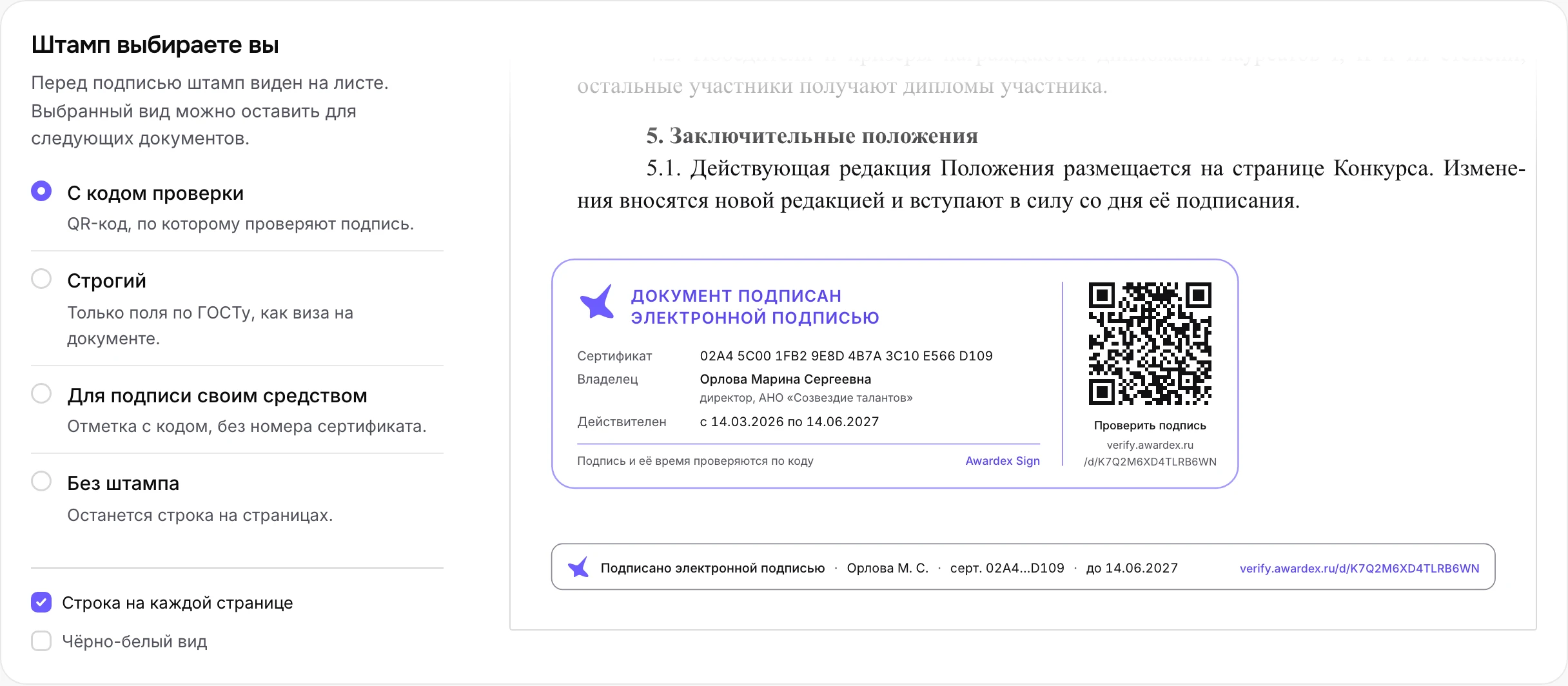
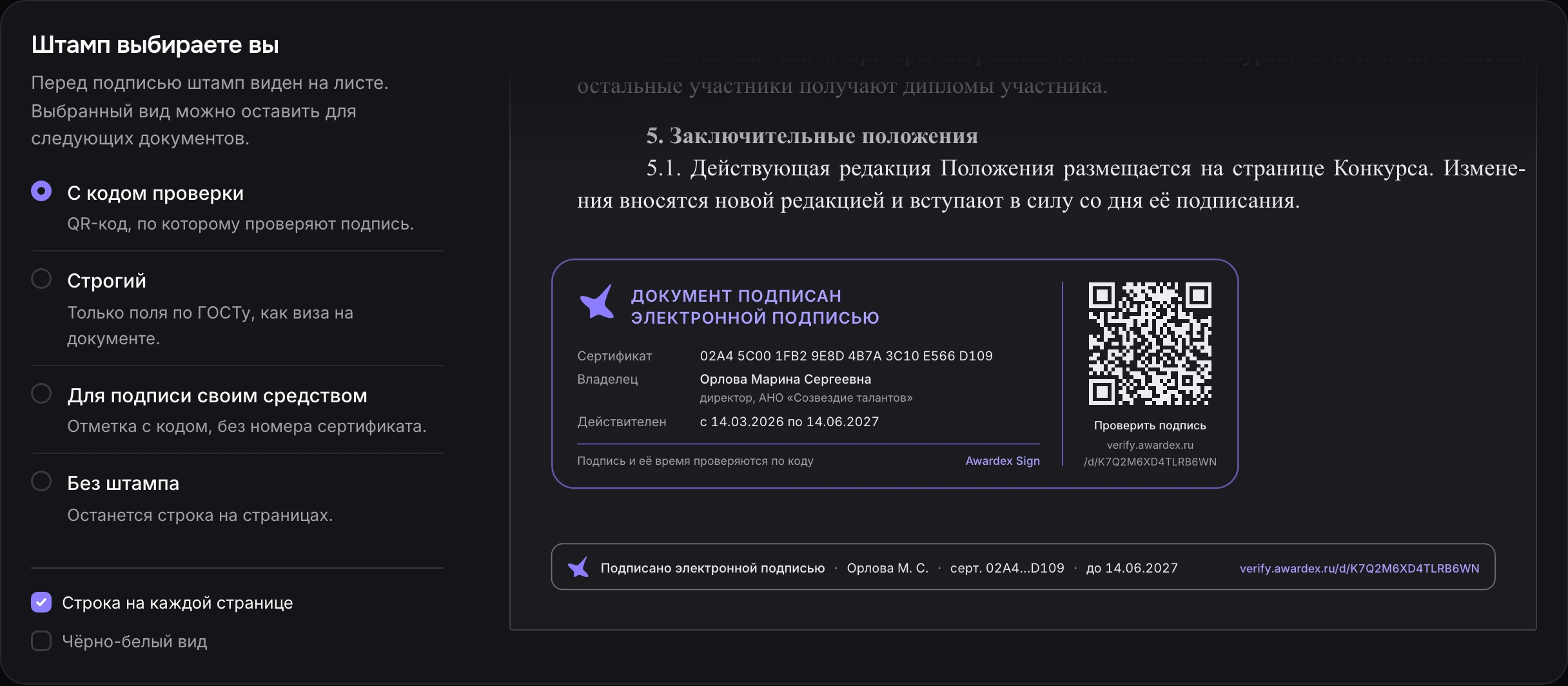
В Сайне три визуальных штампа и режим без штампа. Отдельно включаются нижняя строка на каждой странице и выгрузка «Листа подписей» на отдельном листе А4: это не четвёртый и пятый «штампы», а самостоятельные элементы проверки документа.
Элемент | Размер | Содержимое | Куда ставится | Когда выбирать |
|---|---|---|---|---|
Штамп «С кодом проверки» (цветной или ч-б) | 124 × 42 мм | Отметка о подписании ЭП, номер сертификата, владелец (и МЧД), срок действия, QR-код и адрес verify.awardex.ru/d/... | Выбранная страница (по умолчанию последняя, авто или вручную) | Положения, оферты, политики: документы, которые печатают и проверяют с телефона. Ч-б вид для монохромной печати |
Штамп «Строгий» (только ч-б) | 85 × 28 мм | Заголовок по ГОСТ «Документ подписан электронной подписью», сертификат, владелец, срок действия | По умолчанию первая страница (правый или левый верхний угол), плюс обязательная строка на страницах | Приказы и документы, где действует строгий регламент оформления без QR в рамке |
Штамп «С кодом без номера сертификата» (цветной или ч-б) | 124 × 36 мм | Отметка о подписании, название организации, номер редакции, QR-код и адрес проверки | Выбранная страница | Режим «На своём компьютере», где сертификат выбирается в локальной программе |
Режим «Без штампа» | Без блока | Визуальный штамп не вставляется; по умолчанию остаётся строка на страницах (либо можно подписать совсем без визуальных отметок) | Нет блока на листе | Внутренние документы, где оформление исходника нельзя дополнять рамкой |
Строка на каждой странице (отдельный флажок) | 170 × 9 мм | Краткая отметка о подписи (подписант, короткий номер сертификата, срок) и адрес проверки | Каждая страница, 6 мм от нижнего края | Многостраничные документы: любая отдельная страница ведёт к проверке; обязательна для «Строгого» штампа |
«Лист подписей» (отдельная справка) | Отдельный лист А4 | Все подписанты, сертификаты, МЧД, итоги проверки, SHA-256 ревизии | Отдельный PDF-файл, не входит в подписываемые байты | Многостороннее подписание, подпись по МЧД, приобщение справки к архиву |
Почему у строгого штампа строка на страницах обязательна: в компактной рамке 85 × 28 мм нет места для QR-кода, а без адреса проверки бумажная копия теряет связь с оригиналом. Строка 170 × 9 мм внизу каждой страницы возвращает эту связь, не нарушая формы визы.
«Лист подписей» намеренно не входит в подписываемые байты. Он описывает уже подписанную ревизию и собирается по текущему состоянию подписей: например, дополняется после подписи второй стороны. Включение листа в подписанный файл ломало бы первую подпись при каждом новом подписанте.
Строка на полях: как платформа не перекрывает текст
Строка на полях кажется самой простой, но на ней чаще всего ломаются документы: нижние колонтитулы, номера страниц и таблицы с узкими полями. Поэтому при загрузке DOCX (его Сайн сначала конвертирует в PDF) или готового PDF каждая страница анализируется отдельно.
Если внизу страницы свободно не меньше 16 мм, строка ставится в 6 мм от края. Содержимое страницы не меняется.
Если свободного места меньше 16 мм, содержимое только этой страницы аккуратно уменьшается до 94%. Для листа А4 высотой 297 мм это освобождает около 17,8 мм по вертикали, чего хватает для строки 9 мм с отступом 6 мм.
Остальные страницы документа не масштабируются. В предпросмотре тесные страницы отмечены, их можно просмотреть до подписи.
Пограничный случай: скан с изображением на весь лист. После уменьшения вокруг скана появится узкая белая рамка; текст при этом остаётся целым и читаемым. Если такой вариант не подходит, переверстайте исходник с нижним полем от 20 мм.
Совет
в шаблонах Докса для документов под подпись задайте нижнее поле 20 мм. Тогда масштабирование не понадобится ни на одной странице, и печатная копия будет совпадать с исходной вёрсткой один в один.
Сертификаты, цепочка доверия и сверка ИНН
При выборе сертификата (в браузерном режиме) или после загрузки подписи (в локальном) Сайн выполняет одинаковый набор проверок:
Цепочка доверия. Сертификат должен вести к доверенному корневому сертификату: УЦ ФНС России, аккредитованные УЦ (Контур, Тензор и другие из перечня Минцифры).
Срок действия. Сертификат действителен на момент подписания.
Статус отзыва. Сертификат не включён в список отозванных.
Сверка ИНН. ИНН юрлица из сертификата сравнивается с ИНН организации в профиле рабочего пространства.
При несовпадении ИНН процесс не блокируется. Это обычная ситуация для соглашений, где подписывает и вторая сторона: площадка, партнёр, соорганизатор. Сайн показывает предупреждение и относит подпись ко второй стороне. В «Листе подписей» и на странице проверки она отображается отдельно от подписи вашей организации. Подпись остаётся действительной, меняется только её отнесение.
Сертификат сотрудника выдан на физлицо и не содержит ИНН организации. Такая подпись относится к организации только при наличии действующей МЧД.
МЧД: подпись заместителем или сотрудником
Машиночитаемая доверенность загружается в профиль организации в формате ФНС: XML-файл и файл подписи доверителя. Сайн извлекает из неё доверителя, представителя, срок действия и полномочия.
Привязка происходит автоматически. Когда сотрудник выбирает сертификат, Сайн ищет МЧД, где он указан представителем, и проверяет её срок. Если доверенность действует, она прикрепляется к подписи: в «Листе подписей» и на странице проверки видно, что документ подписан представителем по доверенности с указанием её номера и срока. Если подходящей МЧД нет или она истекла, подпись от имени организации не создаётся. О причине сообщает понятная ошибка, подробнее в таблице диагностики ниже.
Практический пример. Директор оформил МЧД на заместителя на год. Положение конкурса подписывает заместитель в режиме «В браузере». На странице проверки видна цепочка: организация, ИНН, представитель, номер доверенности, срок, сертификат представителя.
Неизменяемые ревизии и проверка подлинности
Каждое изменение документа создаёт новую нумерованную ревизию. Подписанная ревизия неизменяема, её нельзя удалить или отредактировать. Если в положении нашли опечатку после подписи, вы создаёте ревизию 4. Подписи ревизии 3 на неё не переносятся, ревизию 4 нужно подписать заново. Ревизия 3 остаётся в истории с отметкой о замене, а её страница проверки сообщает, что действует более новая редакция. Так у участника, распечатавшего старую версию, всегда есть способ это увидеть.
Для каждой ревизии фиксируется SHA-256 подписанного файла. Страница verify.awardex.ru/d/... открывается по QR-коду или ссылке без входа в аккаунт. Код в адресе непредсказуем, поэтому перебрать чужие документы нельзя. На странице показаны:
название документа и номер ревизии;
подписанты, их сертификаты, издатели и сроки;
МЧД, если подписывал представитель;
время подписания и SHA-256;
отметка о замене более новой редакцией.
На этой же странице можно сверить любой скачанный файл. Перетащите PDF в окно проверки: хэш SHA-256 считается в вашем браузере, сам файл на сервер не отправляется. Совпадение хэша означает, что у вас ровно та ревизия, которая была подписана. Несовпадение говорит, что файл изменён, пересохранён или это другая редакция.
Диагностика: 7 типовых отказов
Ситуация | Что видит пользователь | Вероятная причина | Как выйти |
|---|---|---|---|
КриптоПро не установлен | «Криптопровайдер не найден» на шаге 1 | Нет CSP 5.0 или истекла лицензия | Установите CSP 5.0 с сайта КриптоПро, введите лицензию, перезапустите браузер. Срочно: режим «На своём компьютере» на другом рабочем месте |
Браузер не поддерживает плагин | «Расширение недоступно» | Safari, мобильный браузер, запрет расширений политикой | Откройте документ в Яндекс Браузере, Chrome или Edge. Если расширения запрещены, используйте режим «На своём компьютере» |
Сертификаты не найдены | Пустой список на шаге 1 | Токен не вставлен, нет драйвера, сертификат не установлен в личное хранилище | Проверьте токен в панели Рутокен или «Едином клиенте JaCarta», установите сертификат из контейнера через «Инструменты КриптоПро», обновите страницу |
Контейнер заблокирован по PIN | «Неверный PIN» или «Ключ заблокирован» | Исчерпаны попытки ввода | Разблокируйте PIN PUK-кодом администратора в панели токена. Если PUK неизвестен, обратитесь в УЦ за перевыпуском |
Подпись отменена | «Операция отменена пользователем» | Закрыто окно PIN, истёк таймаут | Повторите шаг 3. Подготовленный PDF и штамп сохраняются, начинать заново не нужно |
Несовпадение ИНН | Предупреждение у сертификата | Подписывает вторая сторона или выбран сертификат другой организации | Если это вторая сторона, продолжайте: подпись будет отнесена к ней. Если ошибка, выберите сертификат своей организации |
Истекла МЧД | «Доверенность недействительна» | Срок МЧД закончился или она отменена | Загрузите новую МЧД в профиль организации и повторите подпись. Временно подписывает руководитель своим сертификатом |
Пограничные кейсы
Два подписанта от одной организации. Директор и главный бухгалтер подписывают одну ревизию по очереди. Обе подписи отсоединённые, относятся к одним байтам, вторая подпись не нарушает первую. «Лист подписей» обновляется после каждой.
Подписант сменил токен. Старые подписи остаются действительными: проверяется сертификат на момент подписания. Новый сертификат используется для новых ревизий.
Срок сертификата истёк после подписания. Подпись проверяется на момент её создания. Страница проверки показывает, что на дату подписания сертификат действовал.
Документ подписан, но нужно изменить штамп. Штамп входит в подписанные байты, поэтому изменение штампа означает новую ревизию и новую подпись.
Загружена подпись к другой ревизии. Сайн сверяет подпись с байтами выбранной ревизии и сообщает о несовпадении. Проверьте номер ревизии в имени скачанного файла.
Внешний сервис не видит штамп. Сервисы проверки показывают криптографический результат, а не оформление. Штамп виден в любом PDF-просмотрщике.
Итог: что сделать заранее
Получите КЭП в УЦ ФНС (руководитель) или в аккредитованном УЦ (сотрудник) и оформите МЧД для сотрудника.
Установите КриптоПро CSP 5.0 с лицензией, драйвер токена и, для режима «В браузере», КриптоПро ЭЦП Browser plug-in в Яндекс Браузер, Chrome или Edge.
Заполните ИНН организации в профиле и выдайте роль с правом подписи.
Заложите в шаблонах нижнее поле от 20 мм.
Выберите штамп: «С кодом проверки» для публичных документов, строгий ГОСТ для приказов, вариант без номера сертификата для локальной подписи.
После подписания откройте страницу проверки с телефона по QR и сверьте скачанный файл по SHA-256.
При такой подготовке подпись в браузере занимает меньше минуты, локальная подпись в КриптоАРМ укладывается в несколько минут. Подписанный документ проверяется одинаково в Авордексе, во внешних сервисах и на бумаге.