Переход с Google Форм, Яндекс Форм и Excel на Авордекс за вечер
Перенос запущенного приёма из таблиц и сторонних форм за вечер без остановки заявок.
Редакция от 16 ноября 2026 г.
Руководство рассчитано на организатора, у которого уже идёт приём заявок через Google Формы или Яндекс Формы, а сводная база живёт в Excel. Цель: за один вечер (3-4 часа) перевести мероприятие или следующий поток на Авордекс так, чтобы ни один участник не увидел закрытую форму, а уже накопленные заявки не потерялись. Если вы ещё не создавали организацию, начните с первых шагов.
Инвентаризация: что переносим и чем заменяем
Перед переносом выпишите все ручные операции, которые сейчас держатся на вас: прайс в описании формы, сверка оплат по выписке, отправка счетов школам, ссылки на файлы. Каждая из них заменяется штатным инструментом, а не копируется один в один.
Привычная операция | Как было | Инструмент Авордекс |
|---|---|---|
Прайс в описании формы | Текст «до 15 марта 1500 ₽, потом 2000 ₽» | Категории цен с дедлайнами по дате в Формс |
Лимит мест | Ручное закрытие формы | Квоты на категорию или номинацию |
Скидка по справке | Скан в письме, ручная сверка | Льготы: заявление в анкете, очередь, решение организатора |
Счёт для школы | Шаблон в Word, отправка вручную | Счёт для юрлица с QR-кодом со страницы заявки |
Квитанция физлицу | Реквизиты в письме, сверка выписки | Оплата картой или СБП по номеру заявки на /pay |
Файлы работ | Ссылки на Google Диск в ответах | Диск: папка заявки рядом со строкой |
Сводная база | Excel с ВПР, копии по почте | Таблицы: формулы, типы колонок, история правок |
Дипломы | Слияние в Word | Дипломы из строк таблицы |
Правило вечера: старая форма остаётся открытой до момента, когда новая пройдёт тестовую заявку с оплатой. Переключение занимает минуты, а не часы.
Анкета, категории цен и льготы
Создайте мероприятие в разделе «Мероприятия» и перенесите вопросы анкеты. Не копируйте поля механически: вопросы «Фамилия», «Имя», «ФИО полностью» превращаются в одну структуру полей, а «Название школы» в поле с подсказкой формата.
Разделите сценарии для физлиц и коллективов: у коллектива свой состав полей (руководитель, количество участников, учреждение).
Замените текстовый прайс категориями цен. Ранняя и стандартная цена задаются датами, система переключает их сама. Ограничение мест по номинации задаётся квотой.
Добавьте поля для файлов: конкурсная работа, фонограмма, согласие на обработку ПДн. Файлы попадут в папку заявки на Диске, ссылки на Google Диск больше не нужны.
Если есть льготные категории (многодетные, педагоги, ОВЗ), подключите Льготы: участник заявляет право прямо в анкете и прикладывает документ или досылает его позже по персональной ссылке. Льготная цена действует сразу, а в очереди «Льготы» вы видите документ и подсказку модели распознавания с процентом совпадения ФИО, учреждения и срока действия. Решение «Подтвердить» или «Отклонить» всегда принимает организатор.
Встройте форму на свой сайт или домен и, при необходимости, в мини-приложения Telegram, MAX или VK. База заявок одна, дублей между каналами не возникает.


Важно
перед переключением пройдите форму сами от лица физлица и от лица коллектива, оплатите минимальную категорию через СБП и оформите возврат. Деньги идут на ваш расчётный счёт через ваш платёжный провайдер, чек по 54-ФЗ формируется автоматически. Только после успешного теста меняйте ссылки.
Перенос базы из Excel в Таблицы и роли колонок
Накопленные заявки переносятся в отдельный лист, например «Архив до переноса». Новые заявки из Формс пишутся в основной лист автоматически, смешивать их с архивом не нужно.
Подготовка CSV:
одна строка равна одной заявке, без объединённых ячеек и промежуточных итогов;
столбцы ФИО сведены в один формат (Фамилия, Имя, Отчество раздельно или одной строкой, но не оба варианта сразу);
даты в формате ДД.ММ.ГГГГ, суммы числом без «руб.»;
добавлен столбец «Источник» со значением «Google Формы» или «Excel» и столбец «Статус оплаты».
После загрузки задайте колонкам типы (дата, число, список, файл): формулы и фильтры начнут работать корректно. Затем разделите колонки на три группы и настройте доступ по ролям на уровне листов и колонок:
Служебные: номер заявки, статус оплаты, сумма, телефон, e-mail, комментарий менеджера. Видят только администраторы и менеджеры.
Жюри: номинация, возрастная категория, ссылка на работу в папке заявки, колонки оценок. Контакты и суммы жюри не видит, правка разрешена только в своих колонках оценок.
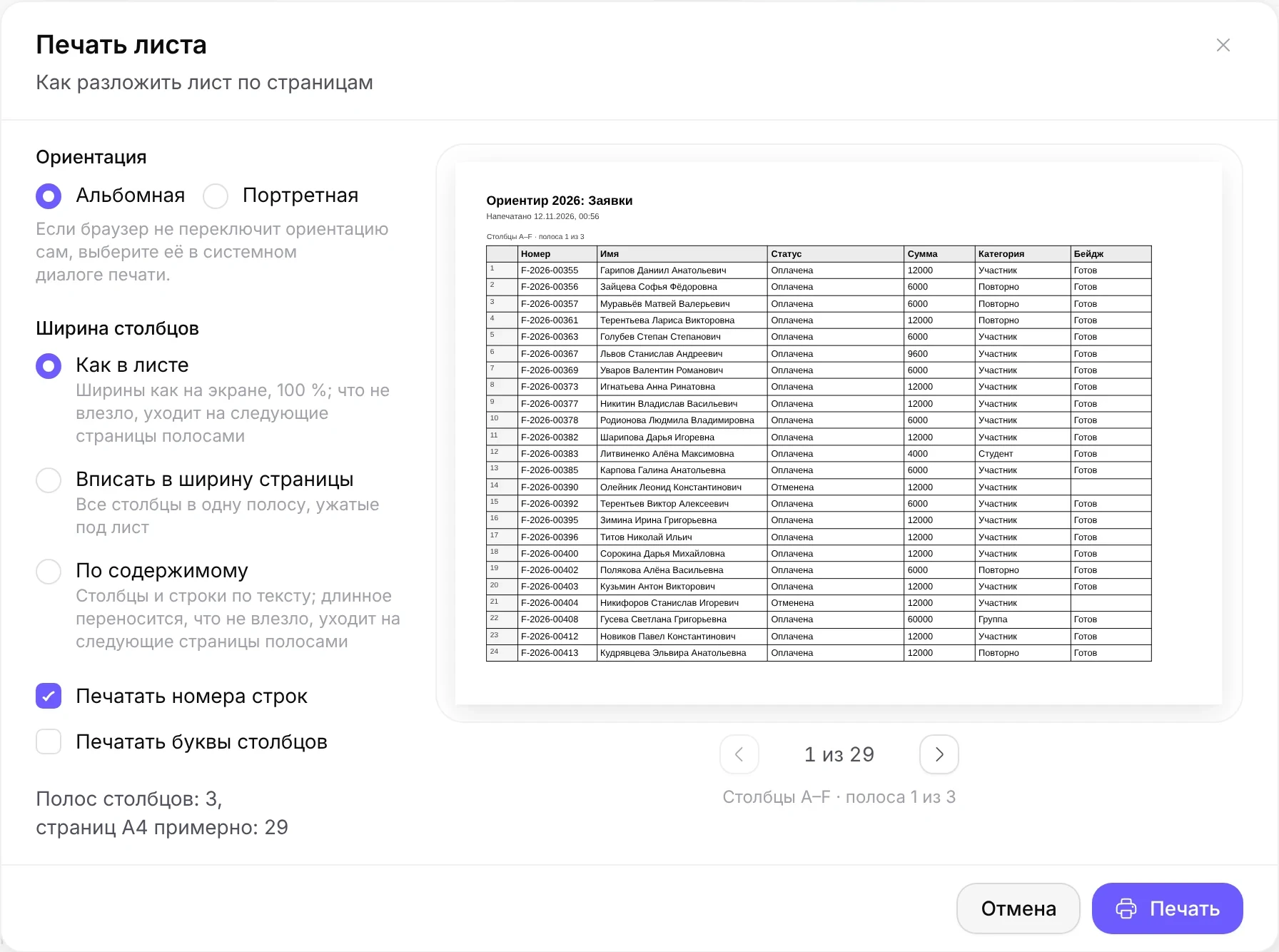
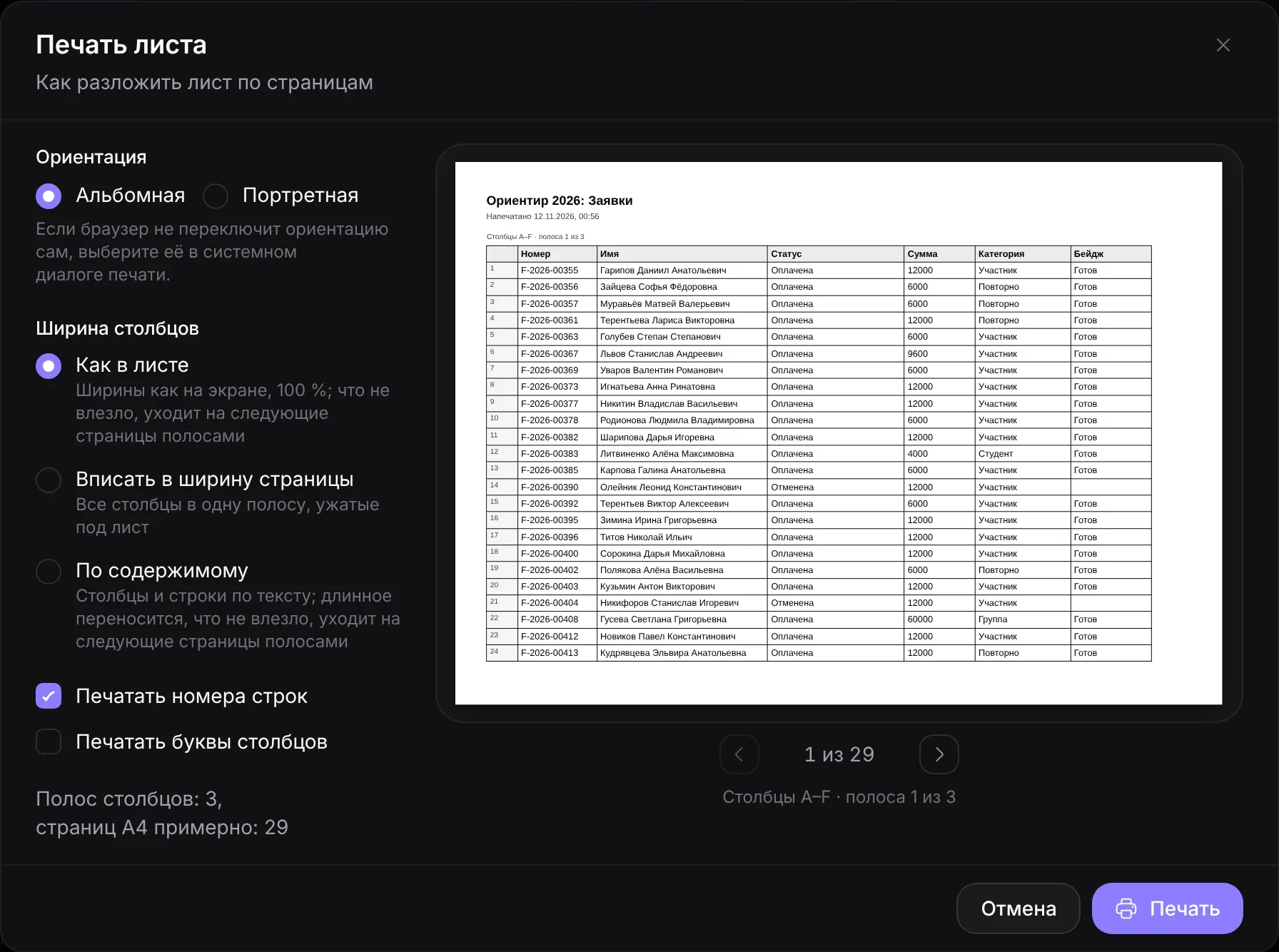
Печатные: ФИО для диплома, учреждение в официальном написании, руководитель, место. Из них собираются ведомости, выгрузка в Excel и дипломы.
История правок показывает, кто и когда поменял оценку или статус, поэтому пересылать файл «Итоги_финал_2.xlsx» по почте больше не придётся.
Совет
разнобой в названиях учреждений («МБОУ СОШ №5», «школа 5», «СОШ 5 г.») устраняйте до выпуска дипломов. Отфильтруйте колонку по ключевому слову, попросите ИИ-помощника в таблице предложить единое написание и заполните печатную колонку. Исходное значение оставьте в служебной колонке для сверки.
Оплата по номеру, чеклист запуска и типичные ошибки
Ручная рассылка квитанций заменяется одной ссылкой: участник открывает /pay, вводит номер заявки и платит картой или СБП, либо запрашивает счёт для юрлица с QR-кодом и оплатой по ИНН или номеру заявки. Статус оплаты обновляется в заявке и в таблице сам. Участникам из архива, которые ещё не оплатили, отправьте ссылку на новую форму: после повторной подачи у них появится номер заявки, а строку в архиве пометьте «Перенесена». Уже оплаченные архивные заявки остаются в архивном листе со статусом «Оплачено вне системы».
Шаг | Время | Действие | Критерий готовности |
|---|---|---|---|
1 | 30 мин | Инвентаризация полей, цен, файлов | Таблица соответствий заполнена |
2 | 60 мин | Анкета, категории цен, квоты, льготы | Предпросмотр без пустых полей |
3 | 20 мин | Тестовая заявка, оплата СБП, возврат | Чек получен, возврат прошёл |
4 | 40 мин | Загрузка CSV в архивный лист, типы колонок | Количество строк совпадает с Excel |
5 | 30 мин | Роли: служебные, жюри, печатные колонки | Жюри не видит контакты |
6 | 10 мин | Замена ссылок на сайте и в соцсетях | Встроенная форма открывается |
7 | 10 мин | Закрытие старой формы с текстом и ссылкой | Старая форма ведёт на новую |
8 | 20 мин | Рассылка неоплатившим из архива | Ссылка на новую форму и /pay отправлена |
Типичные ошибки при миграции:
Дубли столбцов ФИО. В Google Формах часто живут одновременно «ФИО» и «Фамилия участника» из разных версий анкеты. После загрузки оставьте одну печатную колонку, иначе в ведомость и дипломы попадут разные написания.
Разнобой названий школ. Без нормализации фильтр по учреждению показывает пять групп вместо одной, а сводка по коллективам врёт.
Незакрытые ссылки на Google Диск. Папки с работами и медсправками, открытые «всем, у кого есть ссылка», продолжают раздавать персональные данные. Попросите участников дослать файлы в новую форму или загрузите их в папки заявок на Диске, затем закройте доступ к старым папкам. На Диске используйте закрытый уровень по умолчанию, а для жюри давайте ссылку с паролем и сроком действия.
Закрытие старой формы до теста оплаты. Участник видит «Форма больше не принимает ответы» без альтернативы. Закрывайте старую форму последней и всегда со ссылкой на новую.
Ручной прайс в описании. Если оставить цены текстом рядом с категориями, после смены даты участники видят два разных значения. Удалите текстовый прайс полностью.
После переноса закрывающие документы для юрлиц настраиваются по руководству по ЭДО, а дипломы выпускаются из печатных колонок без промежуточного Excel.